

За годы работы в компании «Буряков» я перевёз не один десяток компьютеров — от простых офисных системников до игровых сборок с массивными видеокартами и жидкостным охлаждением. Компьютер в дороге чаще ломается не из-за расстояния, а из-за невнимательности: тряска на кочке, резкое торможение, чужая коробка сверху — и вот уже погнут разъём видеокарты или треснула матрица монитора.
В этой статье я разберу, как подготовить, разобрать, упаковать и перевезти компьютер при переезде так, чтобы после распаковки он включился с первого раза. Пройдёмся по каждому этапу — от резервного копирования данных до фиксации техники в кузове.
Что чаще всего ломается в компьютере при переезде и почему
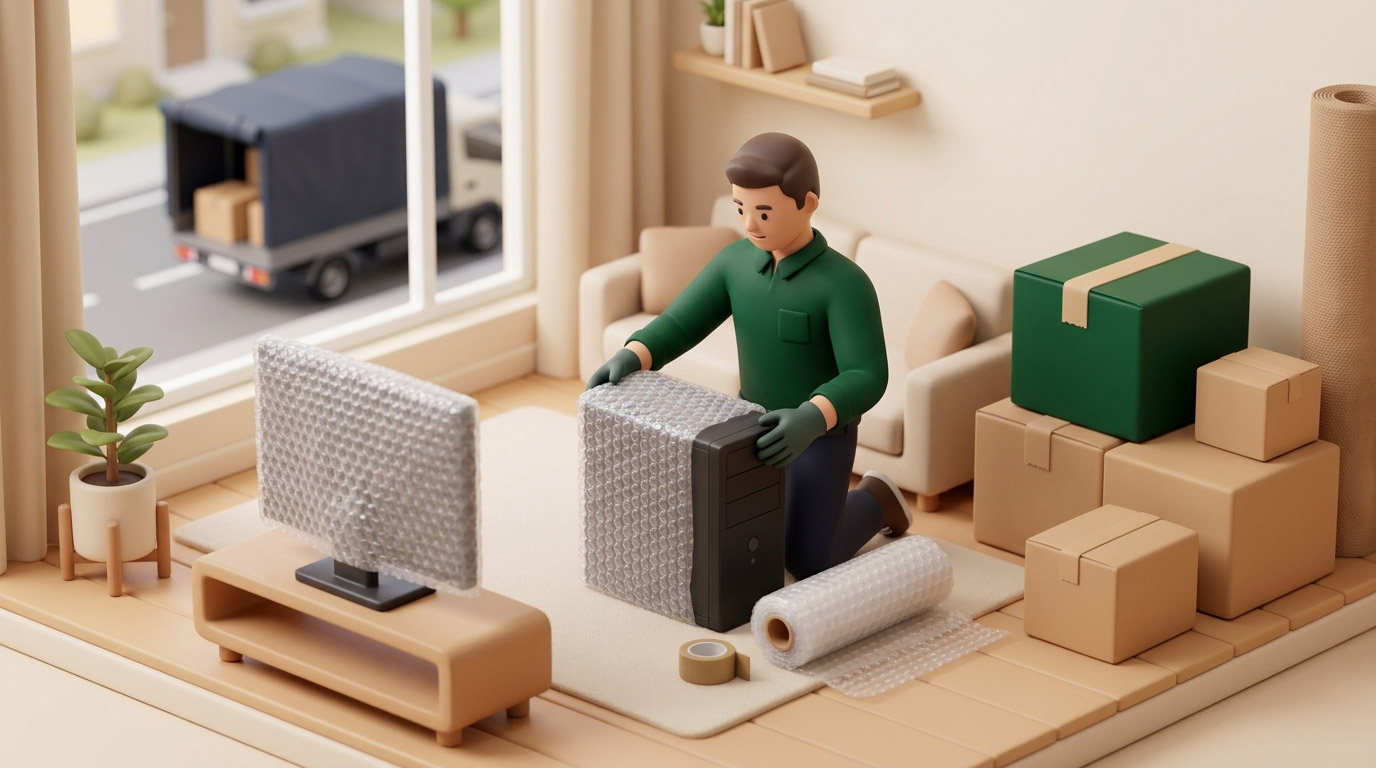
Компьютер страдает не от самого факта переезда, а от четырёх вещей: тряски, ударов, резких торможений и давления сверху. На практике проблемы почти всегда возникают в одних и тех же местах:
- видеокарта и слот PCIe — тяжёлая карта при инерции «играет» в слоте и может погнуть контакты;
- башенный кулер процессора — создаёт рычаг и нагружает сокет материнской платы;
- жёсткий диск (HDD) — плохо переносит удары, в отличие от SSD;
- стеклянные боковые панели корпуса — трескаются от точечного давления;
- матрица монитора — самый уязвимый элемент всего компьютерного «комплекта», страдает даже от лёгкого нажатия через упаковку.
Отдельно стоит сказать про видеокарты: современные модели верхнего и среднего сегмента заметно тяжелее и длиннее карт пятилетней давности, часто занимают три-четыре слота расширения. Из-за увеличенного веса нагрузка на слот PCIe и крепёжные винты при перевозке выше, чем раньше, поэтому если в компьютере стоит массивная видеокарта, к её фиксации стоит отнестись внимательнее, чем к остальным компонентам.
Если понимать, что именно рискует пострадать, дальнейшая подготовка становится логичной, а не набором случайных советов из интернета.
Подготовка компьютера перед переездом
Подготовка занимает 10–15 минут, но снимает добрую половину рисков. Порядок действий такой:
- Завершите работу всех программ и корректно выключите компьютер и монитор — не оставляйте технику в режиме сна.
- Отключите питание от розетки и дайте устройствам остыть 10–15 минут.
- Сделайте резервную копию важных файлов на внешний накопитель или в облачное хранилище — даже самая аккуратная перевозка не гарантирует сохранность данных на сто процентов.
- Сфотографируйте заднюю панель системного блока, монитора и остальной периферии — это сэкономит время при обратном подключении.
Резервная копия и защита личных данных
Скопируйте документы, фотографии и рабочие файлы на отдельный носитель и убедитесь, что они открываются. Сам накопитель с бэкапом лучше везти отдельно от системного блока — если что-то случится с техникой в дороге, данные останутся в сохранности. Если на диске хранится действительно ценная информация, разумно временно снять его и перевезти в отдельном антистатическом пакете вместе с ручной кладью, а не в общей коробке с остальными вещами.
Как промаркировать кабели, чтобы не запутаться на новом месте
Перед тем как отсоединять провода, подпишите каждый маркером, скотчем с номером или цветными стикерами: «монитор», «клавиатура», «сеть». Вместе с фотографией задней панели это позволит собрать рабочее место за пять минут, а не искать методом перебора, какой кабель куда подходит. Мелкие детали — переходники, USB-приёмники, винты от корпуса — сложите в отдельный подписанный пакет с застёжкой.
Разборка ПК: что снять обязательно, а что можно не трогать
Здесь нет универсального ответа — всё зависит от расстояния, состояния дороги и того, что именно установлено внутри корпуса.
| Ситуация | Везти целиком | Частично разобрать | Разбор обязателен |
|---|---|---|---|
| Переезд по городу, ровные дороги | Да, при жёсткой фиксации в машине | Если стоит тяжёлая видеокарта | Редко |
| Переезд в другой город | Редко | Да, снять GPU и крупный кулер | Часто, если дорога плохая |
| Компьютер со стеклянной боковиной | Да, при защите от нагрузки сверху | Да | Да, если стекло без жёсткой защиты |
| ПК с массивным башенным кулером | Иногда | Да | Да, если маршрут долгий |
Нужно ли снимать видеокарту при переезде
Если видеокарта тяжёлая, а переезд предстоит на дальнее расстояние или в кузове без надёжной фиксации — карту лучше снять и упаковать отдельно в антистатический пакет. При коротком переезде по городу достаточно зафиксировать корпус так, чтобы он не двигался, и не ставить его набок стороной с видеокартой вниз.
Нужно ли снимать кулер и жёсткий диск
Массивный кулер с двумя вентиляторами и большим радиатором рекомендую снимать при дальних переездах: крепления не всегда выдерживают длительную тряску. Если кулер снимаете — заранее купите термопасту, старую придётся счищать и наносить заново. Жёсткий диск (HDD), в отличие от SSD, чувствителен к ударам из-за подвижных механических частей внутри — при переезде в другой город его лучше извлечь и везти отдельно, зафиксировав в антистатическом пакете. Если в компьютере вместо HDD стоит только SSD или NVMe-накопитель формата M.2 — а в сборках последних лет это всё чаще так, — снимать его отдельно не обязательно: такие накопители не имеют движущихся частей и переносят тряску заметно спокойнее.
Как упаковать системный блок для переезда
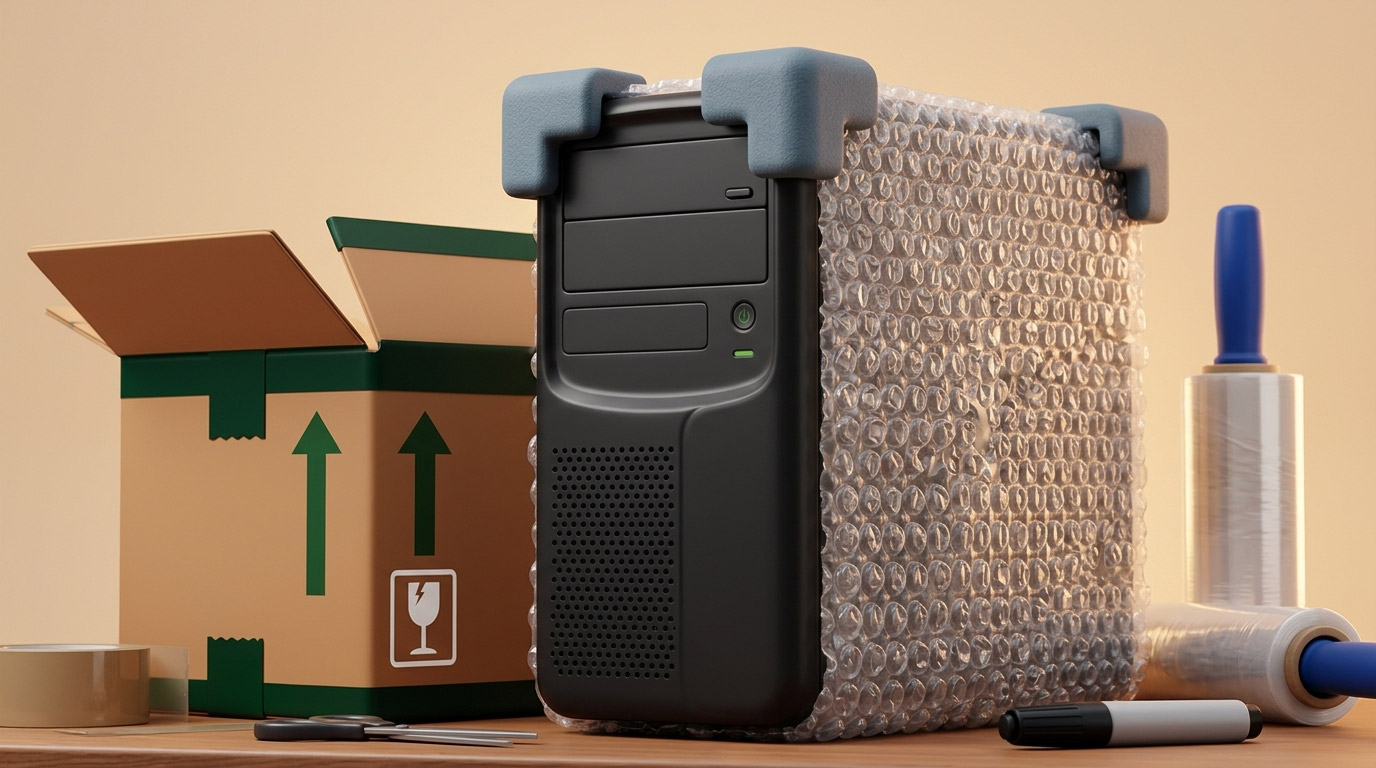
Если сохранилась заводская коробка с формованными вставками из пенопласта — это лучший вариант, ничего дополнительно придумывать не нужно, корпус просто не должен свободно перемещаться внутри.
Если коробки нет, действуйте по схеме:
- Оберните корпус пузырчатой плёнкой в 2–3 слоя, уделяя особое внимание углам.
- Сверху добавьте слой стрейч-плёнки — она защитит от влаги и пыли во время погрузки.
- Поставьте системный блок в жёсткий короб из гофрокартона подходящего размера.
- Заполните свободное пространство мягким наполнителем — подойдут полотенца или одежда, которую вы всё равно перевозите, — чтобы корпус не «гулял» внутри короба.
- Подпишите коробку «хрупкое» и стрелкой укажите верх упаковки.
Не кладите бумагу, ткань или упаковочный материал внутрь самого корпуса — они могут попасть в вентиляторы или разъёмы, и вытащить их без разборки уже не получится.
Как упаковать монитор, чтобы не повредить матрицу
Монитор ломается почти всегда от одного и того же — точечного давления на экран. Поэтому упаковка строится вокруг защиты именно матрицы:
- если подставка снимается — открепите её и упакуйте отдельно, чтобы поворотный механизм не нагружался в дороге;
- вырежьте лист плотного картона или тонкой фанеры по размеру экрана и закрепите его скотчем по рамке, не касаясь самой матрицы;
- оберните монитор пузырчатой плёнкой, отдельно проложив амортизацию по углам;
- перевозите и храните монитор строго вертикально, экраном внутрь, к мягкой прокладке — ни в коем случае не кладите его плашмя под другие коробки.
| Этап | Как правильно | Частая ошибка |
|---|---|---|
| Защита экрана | Жёсткий лист по размеру матрицы, крепление по рамке | Только пузырчатая плёнка без жёсткого слоя |
| Амортизация | Вставки по периметру и углам | Пустоты в коробке, монитор «болтается» |
| Подставка | Снять и упаковать отдельно | Оставлена на мониторе, упирается в стенку |
| Ориентация | Вертикально, экраном к амортизации | Экраном вниз или под другими вещами |
Периферия и мелкие детали: клавиатура, мышь, провода, принтер
Клавиатуру и мышь оберните тонким слоем плёнки и уложите в общую коробку с мягкими прокладками, чтобы они не давили друг на друга. Провода сверните аккуратными кольцами и закрепите нежёсткими стяжками — тугой скотч со временем портит изоляцию. Если среди техники есть принтер, обязательно выньте картриджи и упакуйте их отдельно: при тряске они могут потечь и испортить остальные вещи в коробке.
Размещение и фиксация компьютера в машине при переезде
Именно резкое торможение чаще всего показывает, насколько надёжно закреплена техника: незафиксированная коробка проезжает по кузову и бьётся о борт или соседние вещи.
| Что везём | Где размещать | Как фиксировать | Что нельзя делать |
|---|---|---|---|
| Системный блок | Салон или кузов с ровным полом | Ремни, стяжки, упор в мягкую поверхность | Ставить сверху другие вещи |
| Монитор | Лучше салон, вертикально | Ремнём к сиденью или жёсткий упор | Класть экраном вниз |
| Видеокарта/HDD отдельно | Отдельная небольшая коробка в салоне | Плотная упаковка, амортизация | Класть россыпью в пакет |
Именно поэтому для перевозки компьютерной и другой чувствительной техники мы в «Буряков» стараемся подавать машину с ровным полом кузова и точками крепления — это не формальность, а конкретный способ снизить риск повреждений в дороге. Если предстоит перевозка сразу нескольких рабочих мест — например, офисный переезд — заранее скажите об этом при оформлении заявки: мы подберём кузов нужного объёма и учтём порядок погрузки техники.
Температура и конденсат: как избежать проблем после переезда
В межсезонье и зимой проблема не столько в самом холоде, сколько в перепаде температур. Если занести замёрзший системный блок с мороза сразу в тёплую квартиру и включить его, на платах может образоваться конденсат, а капли влаги на контактах способны замкнуть цепь при первом же включении.
Правило простое: если компьютер провёл в дороге время при температуре ниже +10 °C, оставьте коробки закрытыми на 2–3 часа при комнатной температуре, прежде чем распаковывать и включать технику. За это время корпус, монитор и остальные компоненты постепенно нагреются, и риск появления влаги внутри сведётся к минимуму. При перевозке в дождь дополнительно защитите упаковку слоем стрейч-плёнки и не ставьте коробки на мокрый асфальт при погрузке.
Что проверить после переезда и сколько стоит перевозка компьютера
Если компьютер не включается сразу после переезда, паниковать рано — чаще всего причина простая и устранимая:
| Шаг | Что проверить | Что это даёт |
|---|---|---|
| Внешний осмотр | Углы корпуса, стекло, порты | Видно удар или перекос сразу |
| Осмотр внутри | Посадка видеокарты, модулей памяти, кабели питания | Устраняет «отошло в дороге» |
| Пауза после холода | 2–3 часа в закрытой упаковке | Снижает риск конденсата |
| Первый запуск | Без лишних USB-устройств | Быстрее находится причина сбоя |
Что касается стоимости перевозки компьютера в составе переезда — она складывается из нескольких факторов: расстояния, объёма и количества единиц техники (системный блок, монитор, моноблок), этажности и наличия лифта, а также того, нужна ли дополнительная упаковка на месте нашими грузчиками. Чтобы получить точный расчёт без сюрпризов, достаточно оставить заявку и коротко описать технику — этого хватает, чтобы подобрать подходящий транспорт и назвать конечную стоимость.
Частые вопросы о перевозке компьютера при переезде
Нужно ли снимать видеокарту при переезде?
Да, если она тяжёлая и предстоит переезд на дальнее расстояние или по плохой дороге. При коротком переезде по городу достаточно надёжно зафиксировать корпус.
Как перевозить компьютер зимой, чтобы не появился конденсат?
Дайте технике постоять в закрытой упаковке 2–3 часа при комнатной температуре после того, как занесёте её с холода, и только потом включайте.
Можно ли перевозить компьютер без заводской коробки?
Можно — плотный короб из гофрокартона, пузырчатая плёнка в несколько слоёв и амортизация пустот дают вполне надёжную защиту.
Что делать, если компьютер не включается после переезда?
Сначала осмотрите разъёмы и посадку видеокарты с модулями памяти, проверьте, не отошёл ли кабель питания, и убедитесь, что техника успела прогреться после холода.
Нужно ли делать резервную копию данных перед переездом?
Да, обязательно. Даже самая аккуратная перевозка не исключает риск, а восстановить данные без бэкапа зачастую сложнее и дороже, чем восстановить сам компьютер.
Закажите переезд с бережной перевозкой техники
Повреждённый в дороге компьютер — это не только расходы на ремонт, но и риск потерять рабочее время и личные данные. Поэтому при заказе переезда в «Буряков» наши грузчики учитывают особенности хрупкой техники: аккуратно упаковывают системный блок и монитор, размещают их отдельно от мебели и фиксируют в кузове так, чтобы ничего не сдвинулось в дороге. Оставьте заявку на сайте — мы рассчитаем стоимость переезда с учётом компьютерной техники и подскажем, что стоит подготовить заранее.

Комментарии